CCI 신호를 사용한 Forex EA, MT4 EA 거래

$49.00

시스템 : Metatrader 4
기본 Metatrader 표시기가 필요합니다. CCI
기간 : H1
통화 쌍 : EURUSD, GBPUSD, USDCHF
계정 별 제한 : 아니
중개인 계정 : 어떤

TEST VERSION : 무료 다운로드

직접 결제 링크: 은행카드 결제 링크

이 제품을 공유하십시오!

기술설명

시스템: Metatrader 4
기본 Metatrader 표시기가 필요함: CCI
기간 : H1
통화 쌍 : EURUSD, GBPUSD, USDCHF
계정 별 제한 : 아니
거래 유형 : 중기 자동화 된 거래
신경망 : 빛
거래에서 사용하는 신호 수 : 6
자금 관리에 사용되는 forex EA: 예
다른 EAs와 함께 사용 : 예
브로커 계정 forex 무역: 어떤
맥스. 허용되는 스프레드 : 2.1 (21)
TakeProfit 및 StopLoss 사용 MT4 EA: 오토매틱.
TakeProfit 또는 StopLoss의 크기 : 30에서 로봇의 신호에 따라 200 pips까지
거래 시간 : 조정
로트 : 0,01 – 100
VPS 또는 노트북 : 24 / 5 온라인이 필요합니다.

Forex 로봇 mt4 CCI로 외환 거래를 시작하는 방법

계정 열기

MT4 브로커 계좌 개설(예시 Exness 브로커) 또는 기존을 사용하십시오. 중간 스프레드와 모든 유형의 계정(스탠다드, ECN, 마이크로, 센트, PRO)을 갖춘 인기 있는 브로커를 사용할 수 있습니다.

초기 입금: 최소 입금액 고수익 포트폴리오 50달러입니다. 센트 계좌로 0,5달러를 사용하여 계좌에 50달러를 보유할 수 있습니다.

설치 MT4 EA

PC, 노트북이 필요합니다 (온라인 24/5) 또는 거래 플랫폼 Metatrader 4용 VPS. 
MT 24의 4시간 작동을 보장하려면 다음을 권장합니다. 외환 VPS 공급자

설정 외환 EA

다운로드 forex 무역 결제 후 당사 사이트에서 봇을 설치하고 이에 따라 Metatrader 4에 설치합니다. 동영상 자습서. 

Anydesk를 통해 EA 설치를 도와드릴 수 있습니다.

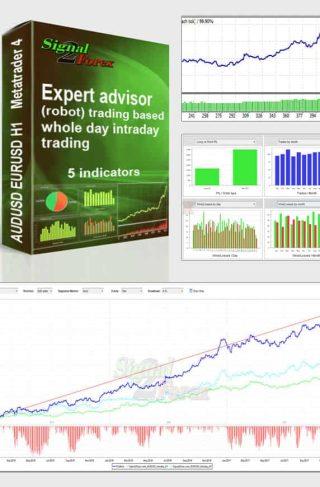
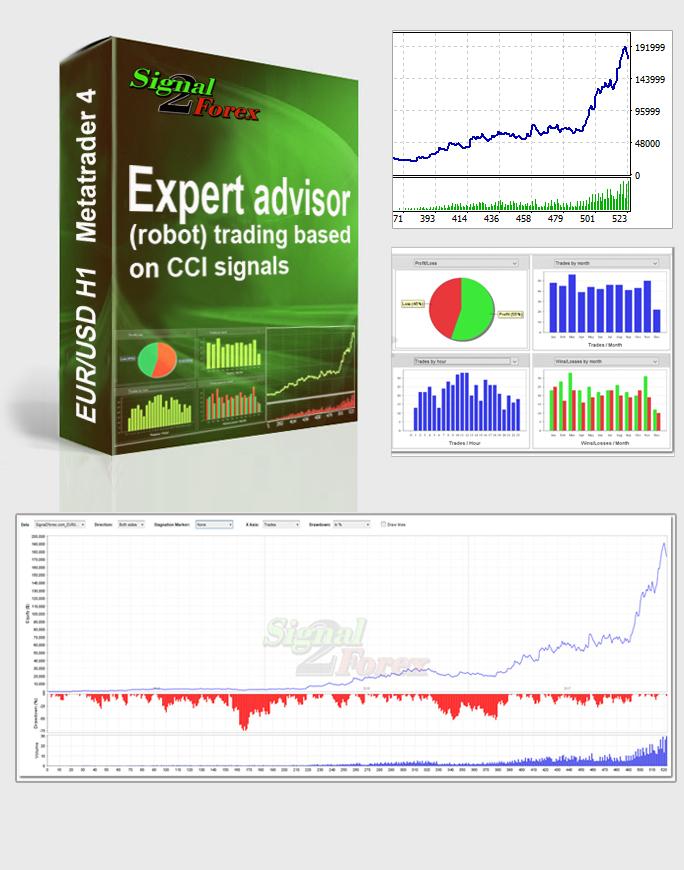
Forex 로봇 CCI는 얼마를 벌 수 있습니까? 전략 테스터의 이익 차트

전략 테스터에서 Forex 로봇 mt4 CCI 테스트

Forex 로봇 mt4 CCI는 다음 지표를 사용합니다

CCI 또는 상품 채널 지수 MT4 EA, 이 지표는 1980년 Commodities 잡지(현재 Futures)에 처음으로 지표를 발표한 기술 분석가 Donald Lambert가 개발했습니다.
CCI는 forex EA 현재 가격을 일정 기간 동안의 평균 가격과 비교합니다. 지표는 75 위 또는 아래로 변동하여 양수 또는 음수 영역으로 이동합니다. 대부분 값(약 100%)은 -100과 +25 사이에 있지만, 값의 약 XNUMX%는 이 범위를 벗어나 가격 움직임에 많은 약함 또는 강함을 나타냅니다.
CCI가 + 100 이상일 때 가격은 지표로 측정 한 평균 가격보다 훨씬 높습니다. 표시기가 -100 이하이면 가격은 평균 가격보다 훨씬 낮습니다.
기본 CCI 전략은 CCI가 +100 위로 이동하여 매수 신호를 생성하고 -100 아래로 이동하여 매수 신호를 생성하는 것을 지켜보는 것입니다. forex 무역 매도 또는 숏 트레이드 신호. 투자자는 매수 신호만 받고 매도 신호가 발생하면 매도하고 매수 신호가 다시 발생하면 재투자하고 싶어할 수 있습니다.

권장 사항

당신이 찾고 있다면 높은 이익 로봇, 우리는 우리를 추천합니다 최고의 로봇 외환 V 포트폴리오 v11.

여러분의 시간과 재능으로 라이브 스트리밍 보기 w여기에서 외환 거래

외환 CCI 로봇을 설치하는 방법

1. 주문하기 forex EA 카트를 던져 버리고 로봇 다운로드, 그런 다음 아카이브의 압축을 풉니다. .ex2 파일이 있는 4개의 폴더(지표 및 전문가)를 찾을 수 있습니다.

2. MT4 "지표" 데이터 폴더와 "전문가" 데이터 폴더에 넣습니다.

3. MT4 터미널 닫기 및 다시 시작

4. 전문가를 드래그하세요 MT4 EA 네비게이터에서 외환 차트까지

5. 시작을 기다리세요 forex 무역 Metatrader 4 터미널에서

이 외환 EA 로봇에 대해 여전히 질문이 있습니까?

  • 어떤 브로커와 계좌 유형을 선택하는 것이 더 좋은가;
  • 결제 방법 forex EA, 귀하의 위치에 제한이 있는 경우
  • 설치에 대한 도움 MT4 EA 귀하의 컴퓨터나 VPS에서;
  • 계정 관리 서비스 forex 무역.

스카이프: Signal2forex

WHATSAPP : + 995511167545

이메일 : forexfactory1shop@gmail.com

우리와 온라인 채팅 웹 페이지에서 – Jivochat

5에서 평가 된 5

FAQ

시스템: Metatrader 4
기본 Metatrader 표시기가 필요함: CCI
기간 : H1
통화 쌍 : EURUSD, GBPUSD, USDCHF
계정 별 제한 : 아니
거래 유형 : 중기 자동화 된 거래
신경망 : 빛
거래에서 사용하는 신호 수 : 6
자금 관리에 사용되는 forex EA: 예
다른 EAs와 함께 사용 : 예
브로커 계정 forex 무역: 어떤
맥스. 허용되는 스프레드 : 2.1 (21)
TakeProfit 및 StopLoss 사용 MT4 EA: 오토매틱.
TakeProfit 또는 StopLoss의 크기 : 30에서 로봇의 신호에 따라 200 pips까지
거래 시간 : 조정
로트 : 0,01 – 100
VPS 또는 노트북 : 24 / 5 온라인이 필요합니다.

Forex 로봇 mt4 CCI로 외환 거래를 시작하는 방법

계정 열기

MT4 브로커 계좌 개설(예시 Exness 브로커) 또는 기존을 사용하십시오. 중간 스프레드와 모든 유형의 계정(스탠다드, ECN, 마이크로, 센트, PRO)을 갖춘 인기 있는 브로커를 사용할 수 있습니다.

초기 입금: 최소 입금액 고수익 포트폴리오 50달러입니다. 센트 계좌로 0,5달러를 사용하여 계좌에 50달러를 보유할 수 있습니다.

설치 MT4 EA

PC, 노트북이 필요합니다 (온라인 24/5) 또는 거래 플랫폼 Metatrader 4용 VPS. 
MT 24의 4시간 작동을 보장하려면 다음을 권장합니다. 외환 VPS 공급자

설정 외환 EA

다운로드 forex 무역 결제 후 당사 사이트에서 봇을 설치하고 이에 따라 Metatrader 4에 설치합니다. 동영상 자습서. 

Anydesk를 통해 EA 설치를 도와드릴 수 있습니다.

Forex 로봇 CCI는 얼마를 벌 수 있습니까? 전략 테스터의 이익 차트

전략 테스터에서 Forex 로봇 mt4 CCI 테스트

Forex 로봇 mt4 CCI는 다음 지표를 사용합니다

CCI 또는 상품 채널 지수 MT4 EA, 이 지표는 1980년 Commodities 잡지(현재 Futures)에 처음으로 지표를 발표한 기술 분석가 Donald Lambert가 개발했습니다.
CCI는 forex EA 현재 가격을 일정 기간 동안의 평균 가격과 비교합니다. 지표는 75 위 또는 아래로 변동하여 양수 또는 음수 영역으로 이동합니다. 대부분 값(약 100%)은 -100과 +25 사이에 있지만, 값의 약 XNUMX%는 이 범위를 벗어나 가격 움직임에 많은 약함 또는 강함을 나타냅니다.
CCI가 + 100 이상일 때 가격은 지표로 측정 한 평균 가격보다 훨씬 높습니다. 표시기가 -100 이하이면 가격은 평균 가격보다 훨씬 낮습니다.
기본 CCI 전략은 CCI가 +100 위로 이동하여 매수 신호를 생성하고 -100 아래로 이동하여 매수 신호를 생성하는 것을 지켜보는 것입니다. forex 무역 매도 또는 숏 트레이드 신호. 투자자는 매수 신호만 받고 매도 신호가 발생하면 매도하고 매수 신호가 다시 발생하면 재투자하고 싶어할 수 있습니다.

권장 사항

당신이 찾고 있다면 높은 이익 로봇, 우리는 우리를 추천합니다 최고의 로봇 외환 V 포트폴리오 v11.

여러분의 시간과 재능으로 라이브 스트리밍 보기 w여기에서 외환 거래

외환 CCI 로봇을 설치하는 방법

1. 주문하기 forex EA 카트를 던져 버리고 로봇 다운로드, 그런 다음 아카이브의 압축을 풉니다. .ex2 파일이 있는 4개의 폴더(지표 및 전문가)를 찾을 수 있습니다.

2. MT4 "지표" 데이터 폴더와 "전문가" 데이터 폴더에 넣습니다.

3. MT4 터미널 닫기 및 다시 시작

4. 전문가를 드래그하세요 MT4 EA 네비게이터에서 외환 차트까지

5. 시작을 기다리세요 forex 무역 Metatrader 4 터미널에서

이 외환 EA 로봇에 대해 여전히 질문이 있습니까?

  • 어떤 브로커와 계좌 유형을 선택하는 것이 더 좋은가;
  • 결제 방법 forex EA, 귀하의 위치에 제한이 있는 경우
  • 설치에 대한 도움 MT4 EA 귀하의 컴퓨터나 VPS에서;
  • 계정 관리 서비스 forex 무역.

스카이프: Signal2forex

WHATSAPP : + 995511167545

이메일 : forexfactory1shop@gmail.com

우리와 온라인 채팅 웹 페이지에서 – Jivochat

5에서 평가 된 5